元の所にreview Return Top Page Bottom

今度は、出来上がったHTMLファイルをインターネットに掲載します。
今までやってきた事は自分のパソコンの中の出来事なのでこのファイルを
WEBにアップロード(転送)しないと情報を発信出来ませんから。
アップロードには色々な方法が存在します。
CGIと言われる仕組みを利用するもの
外部ツール(ヘルパーアプリケーションと言います)を使用する方法
FTP(ファイルを転送)を使用する方法
等が今時はポピュラーなのではないでしょうか?
この中で特に利用されているFTPを使用した基本的な方法を載せてみます。
ちょっと難しいですが、パターンが決まっていますので覚えてしまえば問題ありません

OSに標準装備されているFTPコマンドと言うものです。
やる事は市販のFTPソフト(こっちは自動でやってくれますが)と同じものです。

その前に、サーバーのFTPサイトの名前と、FTPユーザー名&FTPパスワードをご用意ください。
無料サイトであったり、プロバイダ(ISPと言います)の一部分を利用したりと色々とありますので
各ISPから貰った物をご用意ください。
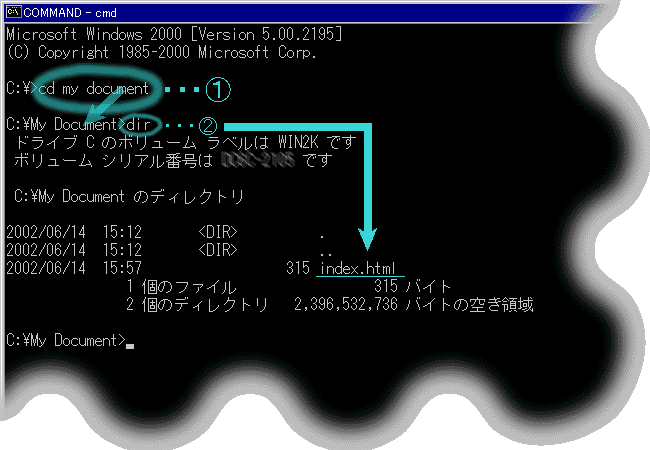
まず、MS-DOSプロンプト(コマンドプロンプト)を立ち上げます
  1. 先ほど、作成したHTMLファイルを保存している場所にディレクトリを移動します。
    cd c:\my document と入力してエンターキーを押して下さい。
    C:\My Document> と表示されればGOODです。
  2. dir でファイル名一覧を表示してみましょう。index.html はありますよね?
    DOS VIEW
      ヤフー!ジオシティーズでの操作画像を用意したのですが結構重いので別窓にしました。
      (こっちはJavaScriptの小窓) (通常のブラウザで別窓)
ここからFTPのセッション【サーバーとの接続】を開始します。
  1. ftp とタイプしてエンターを押してFTPモードにします。
    ftp> と表示が変わりFTPモードになります
  2. 続いてopen FTPサーバー名 を入力します。
    FTPメッセージが表示され入力待ち状態になります
  3. User (ftpサイト名:(none)): FTPユーザー名を入力します。
  4. Password: FTPパスワードを入力します。
    230 User Password required for ユーザー名 logged in が表示されるとサーバーに接続しています。
    503 Login incorrect.
    Login failed. なら 5. からやり直してください。
  5. asを入力して ASCII(テキスト)モードにします。
    成功したら Type set to A. 失敗すれば Ambiguous command. となり 7. をやり直し
  6. ここで初めてファイルを転送出来るようになります。
    put ファイル名を入力して転送します。
    ※ここでは、index.html を転送するので "put index.html"と入力します。
  7. 226 Transfer completeの表示が出てくれば転送の完了です。
  8. ファイルがサーバーにあるかどうか ls コマンドでリストを表示させてみます。
    先ほど転送した index.html ファイルありますか?
  9. byeを入力してFTPモードを終了します。
  10. ブラウザのURL(又は アドレス)欄にウェブサイトのアドレスを入れて表示してみましょう。
    例)【http://www.hoge.ne.jp/~foo/index.html】
    先ほど作成して転送したHTMLファイルが表示されましたでしょうか?

以上で操作は完了です。
おまけにMS-DOSコマンドとFTPコマンドの良く利用するものを掲載してこのコーナーを終わりにします。
  MS-DOS FTP
現在のディレクトリ名を表示 cd pwd
ディレクトリ移動 cd ディレクトリ名 cd ディレクトリ名
リスト一覧表示 dir /w ls
リスト詳細表示 dir ls -l
ディレクトリ作成 md フォルダ名 mkdir フォルダ名
ディレクトリ削除 rd ディレクトリ名 rm ディリクトリ名
ディレクトリは空でないと削除は出来ません
ファイル削除 del ファイル名 delete ファイル名
ファイル名変更 ren 元ファイル名 新ファイル名 ren 元ファイル名 新ファイル名
ヘルプ ? ?
サーバー側のヘルプ remotehelp
終了 exit bye
こからFTPコマンド
open FTPサーバー名 FTPセッションを開始します
user FTPユーザー名 FTPユーザー名を入力
as ASCII(テキスト)モードにします。
bi BINARY(バイナリ)モードにします。
put ファイル名 ファイルを転送
get ファイル名 ファイル取り込み
mput *.* ファイルをまとめて転送 'Y'で許可、
'N'で拒否、
'Q'で終了、
mget *.* ファイルをまとめて取り込み
mdelete *.* ファイルをまとめて削除
lcd ローカルディレクトリを移動する
! FTPモードを抜けてDOSモードに移行
※FTPモードを終了する訳ではない
DOSモードを抜けるのは
"exit"コマンドで終了
close
disconnect
FTPセッションを切断します。
quit
bye
FTPモードを終了してコマンドモードに戻ります
※バイナリ(bin)とアスキー(ascII)について補足
アスキーは俗に言うプレーンテキスト(紙面)と言い、テキストエディタで見る事の出来る形式
バイナリとは、上記以外の形式の事を言います。
 
なぜ、ファイルの形式を分けてるかと言うと、
テキストは、ある一定の形式に従って決まりのあるデータ形式ですが
バイナリ(2進数)はその名の示す通りランダムな"0"と"1"の組合せデータです。
では、テキストでもバイナリで転送すれば、いいじゃないかと思われるかもしれませんが、
取り扱うコンピュータによってテキストの形式が異なってしまうからです。
  • 三大コンピュータを例に挙げます
     例えば、1ブロックの終了コードは
    UNIX(主にEWS(サーバーやワークステーション)として利用されてます)
    ┗ブロック終了コードは LF
    WINDOWS(主にPC(パーソナルコンピュータ)として利用されてます)
    ┗ブロック終了コードは CRLF
    MACHINTOSH(主にPCでグラフィックス処理を主)として利用されてます)
    ┗ブロック終了コードは CR
    となり、環境によってマチマチです。
  • 例えば、バイナリで WINDOWSからUNIXサーバーへCRLFを送信すると
    UNIXでCRLFとなりブロック終了コードがおかしくなってしまいます。
      WINDOWSからテキストモードで CRLFを送信すると UNIXではLFとなり
      UNIX上では、正常にテキストデータとして取り扱う事が出来る様になります。
        └MACからUNIXに LF を送信すると UNIXでは CR となり正常な形式に変換されます。
    但し、サーバーで自動判別してくれる場合があるので転送モードは気にしなくて良い場合もあります。
    前のページでも述べましたが文字コードの違いもありますのでテキストファイルは
    やはり、テキストモードで送信した方が良いのでは無いかと思います。
    ボディーへREVIEW Top

    PS.
    おまけとして・・・。簡単にGUIで操作出来る方法
    ブラウザ(IE6.0)のアドレス欄に以下のフォーマットでURIを入力すると
    エクスプローラと同様に操作する事が出来ます。
    青字の所は適時書き換えて使用してください
    ftp://FTPユーザー名FTPパスワードFTPサーバー名

    ftp://FTPサーバー名 だけ入力するとユーザー名とパスワードを聞いてきます。
    ftp://FTPユーザー名@FTPサーバー名 を入力するとパスワードを聞いてきます。